안녕하세요

​

버블곰입니다.

​

엑셀을 사용하다보면 셀에 색칠을 하는 경우가 많죠 ?

​

단순히 문서를 꾸밀때도 사용하지만

​

데이터를 구분 혹은 강조하기 위해서 많이 사용합니다.

​

​

오늘은 그래서 데이터에 따라 서식이 변하는 '조건부서식' 에 대해서 알아보도록 하겠습니다.
​

​

​

​

​

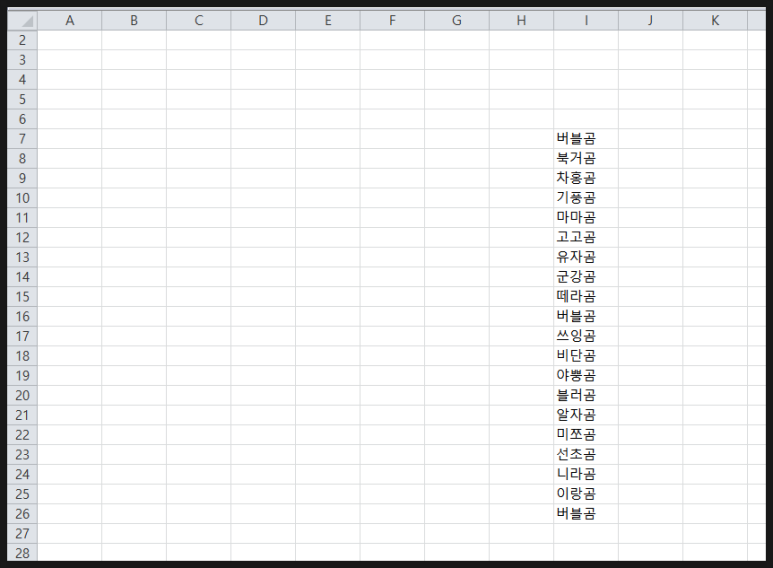
먼저 자주쓰이는 중복 데이터를 색칠해보도록 하겠습니다.

​

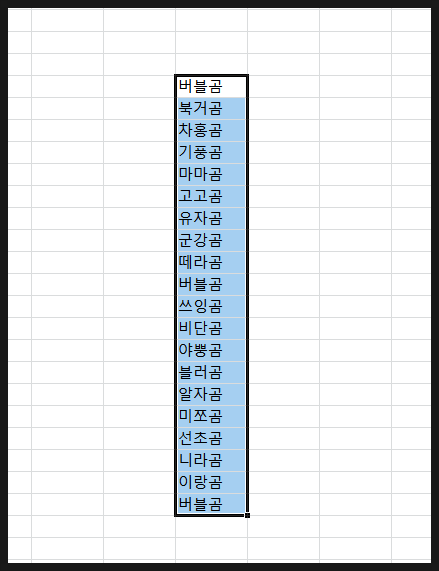
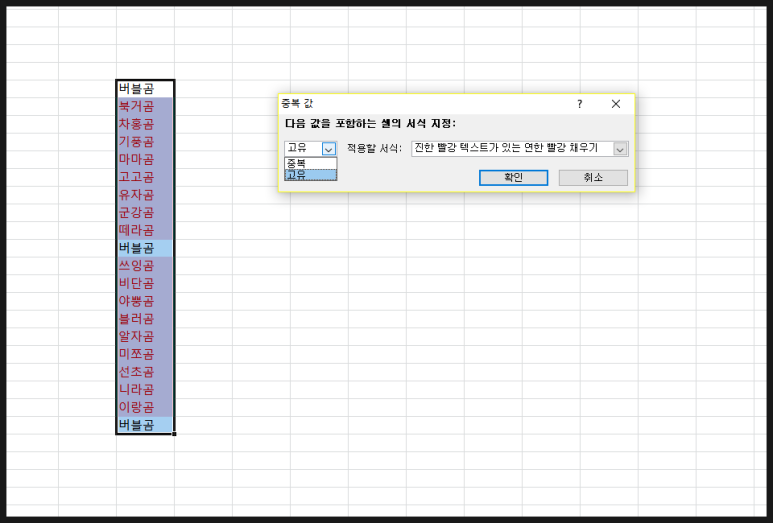
이렇게 곰친구들을 나열해놓고 여기서 중복데이터를 찾고 싶을때

​

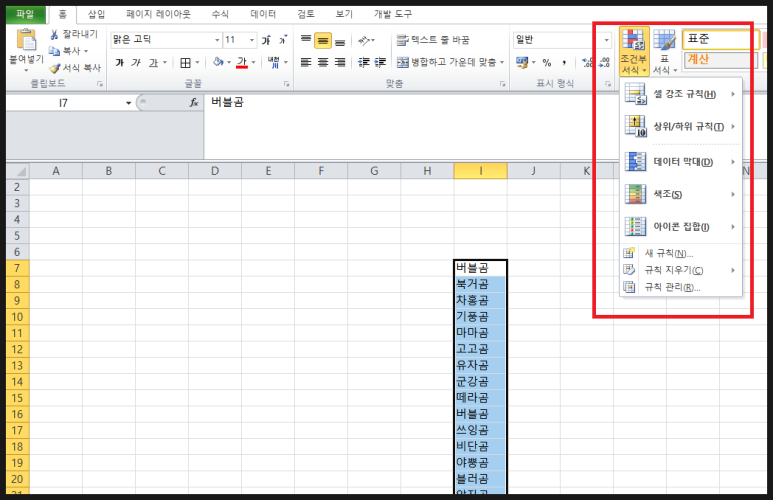
조건부서식을 지정할 범위를 선택하고

​

​

​

홈-> 상단 중앙 쯤에 '조건부서식' 을 눌러줍니다.

​

​

그리고

​

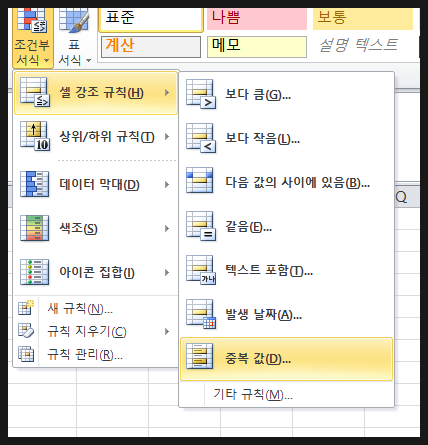
'조건부서식' -> '셀 강조 규칙' -> '중복 값'

​

​

중복 값을 선택해줍니다.

​

​

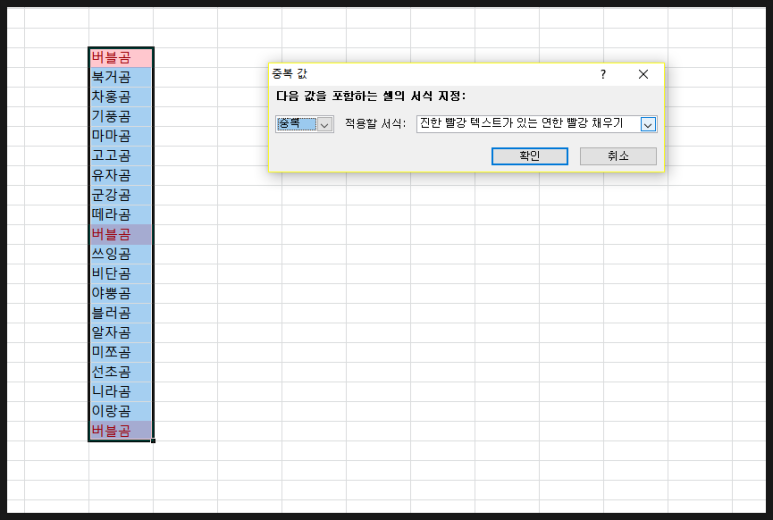
벌써 색칠이 됐죠 ?

​

그럼 중복 값이라는 팝업창이 하나 뜨는데 여기서

​

다른 중복이 없는 데이터 즉 고유 값도 선택할 수 있습니다.

​

​

​

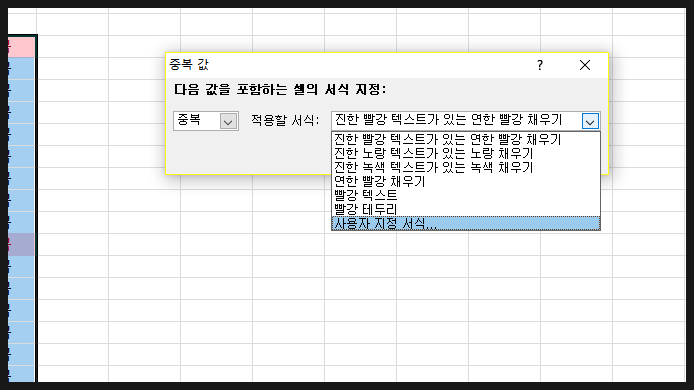
서식은 변경할 수 있고

​

입맛에 맞게 사용자지정으로도 할 수 있습니다.

​

​

​

​

엄청 쉽죠?

​

다음은 랭킹에 따라 혹은 수의 크기에 따라서 색 등 서식을 다르게 하는 방법에 대해서 보도록 하겠습니다.

​

​

​

​

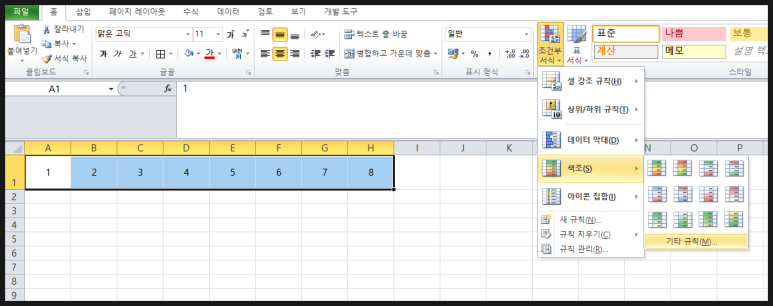
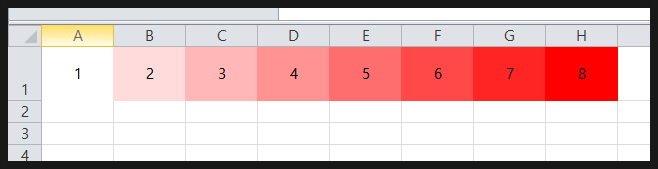
이렇게 1~8까지의 숫자가 있는데

​

'숫자가 클수록 색을 진하게 하고싶다'

​

라는 조건으로 해보겠습니다.

​

동일하게 범위를 선택하고

​

조건부서식 -> 색조를 들어가줍니다.

​

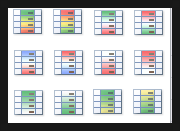
여기에 자주찾는 가이드가 있긴한데 색감이 구리니까 저는 '기타규칙' 을 선택해줍니다.ㅋㅋㅋㅋ
​

​

​

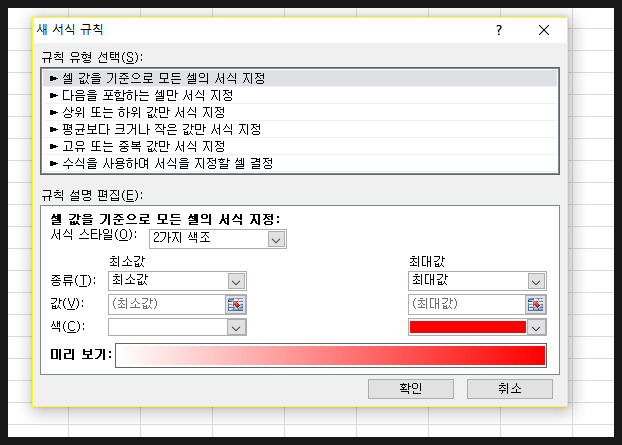
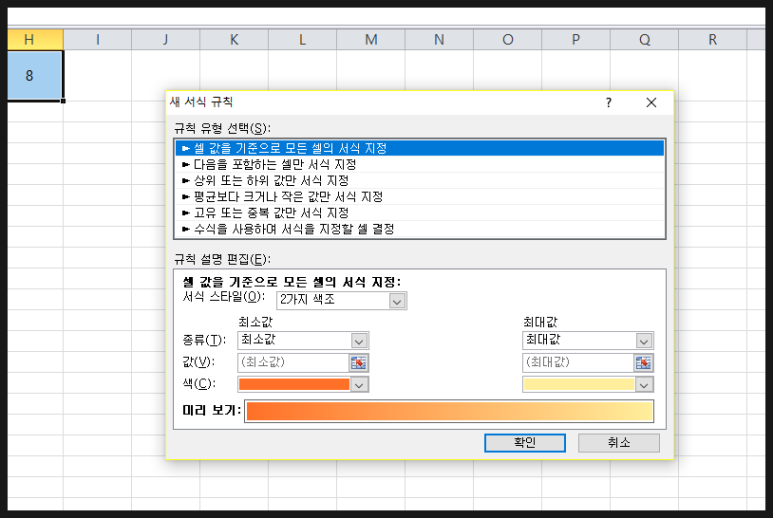
그러면 이러한 창이 뜨고

​

색을 정할 수 있습니다.

​

​

버블곰은 최소값은 하얗게 클수록 붉게 해보겠습니다.

​

​

​

​

​

짜잔 이렇게 그라데이션으로 볼 수 있죠

​

​

이번엔

​

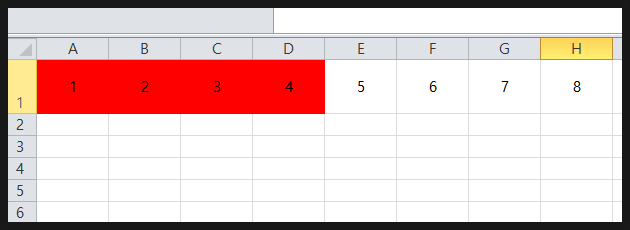
5 미만 값들만 색칠해보겠습니다.

​

​

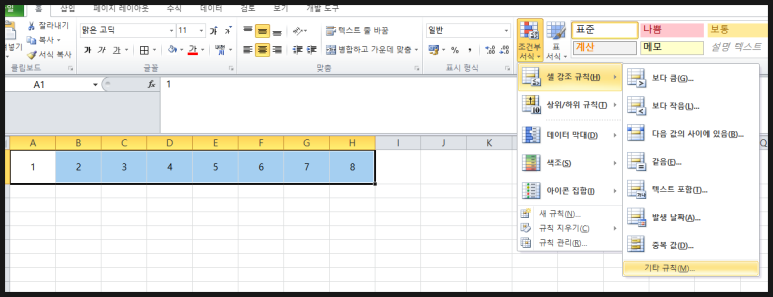
이번엔 셀강조규칙 -> 기타규칙으로 들어가줍니다.

​

​

보다 작음이 위에 있어서 사용해도 되는데

​

기타규칙으로 하는게 커스텀에 좀더 유리합니다.

​

​

​

​

​

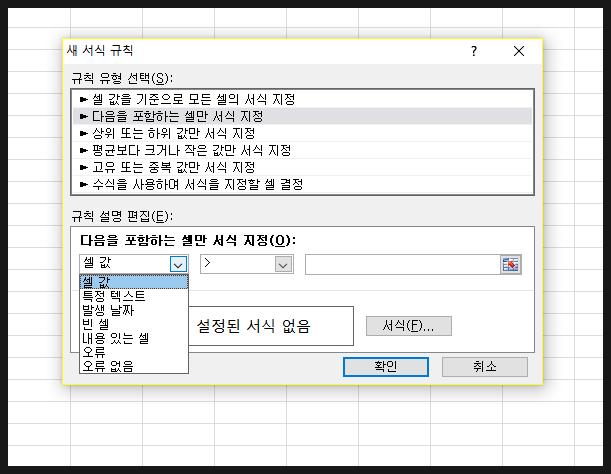
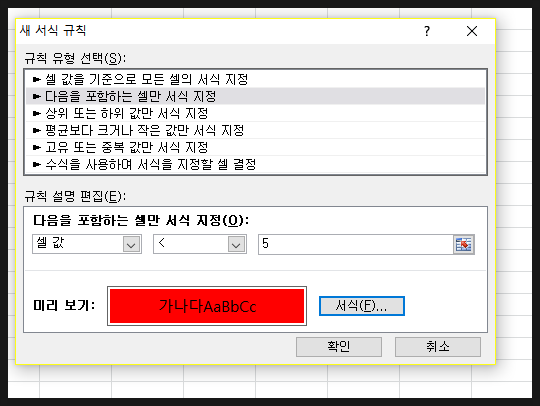
이렇게 규칙설정이 뜨고 셀값이나 특정 텍스트 등등 조건으로 설정 할 수 있습니다.
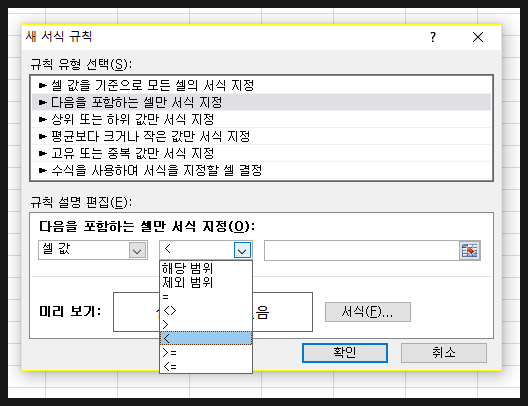
저는 5미만 숫자를 표시할 거라서 셀값을 선택하고 < 를 선택해 주었습니다
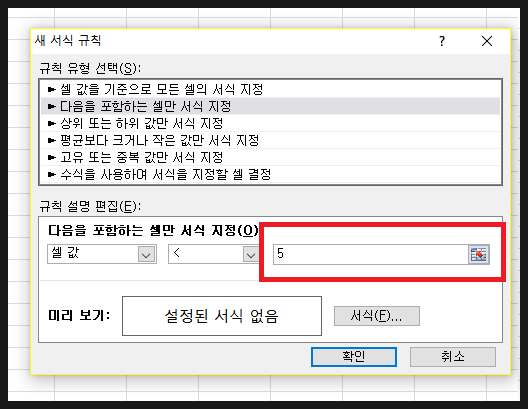
​

그리고 이부분에 비교할 값을 입력해줍니다.

​

그래도 읽으시면 됩니다. 셀값이 < 5 (5보다 작으면)

​

밑에 미리보기 서식을 적용해라 라는 뜻입니다.

​

​

​

아래 서식을 눌러 원하는 서식으로 지정해줍니다.

​

​

저는 빨강으로 채워보겠습니다 ㅋㅋ

​

​

​

완료가 되면 확인을 눌러줍니다.

​

​

이렇게 5미만은 빨간색으로 채워집니다.

​

​

엄청 쉽죠?

​

​

조건부서식은 엑셀 작업을 함에 있어서 정말 많이 사용되고 있습니다

​

지금은 기본인 간단한 것들만 설명해드렸는데

​

응용 및 심화과정은 다음에 기회가 되면 다뤄보도록 하겠습니다

​

​

다음에 더 유익한 정보로 찾아올게요

​

그럼 이만~


안녕하세요 버블곰입니다.

​

엑셀 작업을 하다보면 sumifs 등과 함께 가장 많이 쓰이는 함수중 하나인 vlookup에 대해서 알아보이겠습니다.

iferror 함수도 아래에서 다룰 예정입니다.

VLOOKUP ?

Vertical Lookup 을 줄여쓴말로 '수직으로 찾다' 라는 뜻을 가지고있습니다.

​

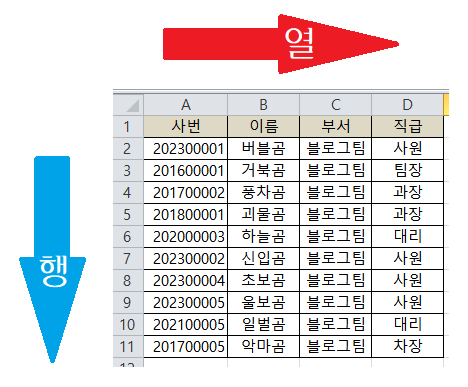
행과 열로 이루어진 엑셀 환경에서

기준이되는 데이터를 키로 삼아 그 키에 포함된 행의 데이터를 가져올 수 있습니다.

​

SQL의 JOIN과 비슷한 역할을 하며

사번으로 이름을 불러온다거나

반대로 이름으로 사번을 불러오는 식의 기능을 할 수 있습니다.

​

​

그리고 vlookup 단점을 잠깐보면

1. 조건은 하나씩 밖에 (두개 이상 조건일 경우 응용 방법이 있습니다.)

2. 그리고 기준이 되는 데이터범위의 맨 왼쪽 행의 왼쪽 데이터는 가져올수없다는 단점(순서를 바꾸어주면 가능합니다.)

​

다른함수와 혼용해서 사용하면 불가능한 부분은 아니지만 이러한 단점을 가지고 있습니다.

​​

​

함수설명
=vlookup(비교값,비교와 필요한데이터 모든 범위,필요한데이터 순번, 비교데이터 완전일치여부)
예제
=VLOOKUP("202300001",A2:D11,2,FALSE)

​

예제를 보죠 ​​

​

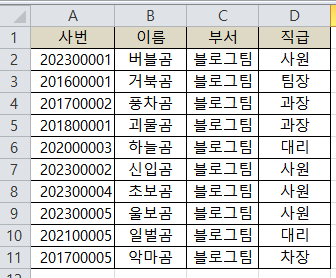
이러한 예제가 있다고 봅시다

엑셀은 이렇게 행과 열로 이루어져있으며 VLOOKUP은 A열 B열, 1행 2행 3행 ​​

​

=VLOOKUP("202300001",A2:D11,2,FALSE)

​

이렇게 조건을 줬을때 ​

​

데이터범위를 A2:D11 로 잡았다고 보면 기준이 되는 데이터는 A2:A11열 입니다.

( 만약 B2:D11 이면 기준이 되는 데이터는 B2:B11 입니다.)

​

즉 지금은 A2로 잡았기떄문에 A2~A11열에 에 있는 값들중에

"202300001" 인 행을 찾아서 그 기준이 되는 행의 오른쪽 값을 리턴해줍니다.

​

오른쪽 값은 어떤걸 가져오나요? 그래서 순서를 정해줍니다 바로​

3번째 인자값인 2 로 설정을 했죠? 그럼 2번째 열에서 데이터를 가져옵니다. 즉 B열이 되겠죠 ?

​

마지막으로 맨뒤에 FALSE , TRUE 혹은 0,1 로 사용할수있는데 TRUE는"202300001" 와

비슷한값이 있으면 값을 가져와지고 FALSE는 "202300001" 와 정확히 일치해야 값을 가져옵니다.​​

​

​

이렇게 하면

​

​​

​

​

정확히 결과가 나왔죠 ? ​​

​

A2:D11 에서 "202300001" 와 정확히일치 하는 값을 찾아서 2번째 값을 가져온다

​

​

​

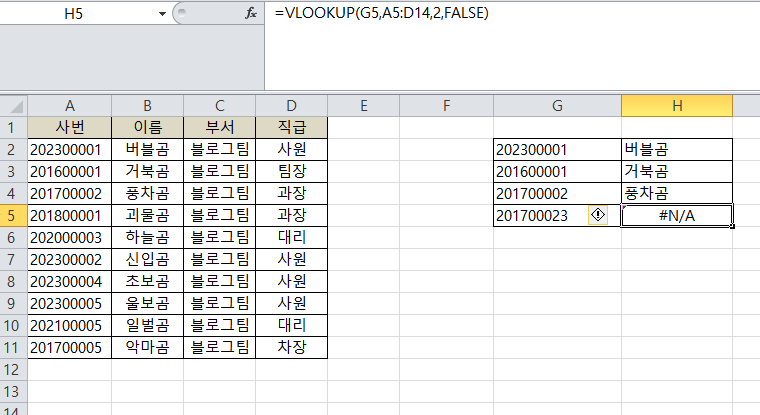
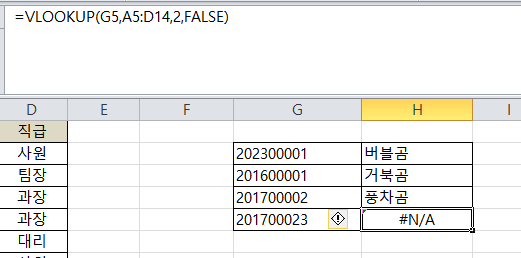
그런데 여기서 값을 못가져올 경우 오류가 나는 경우가 생깁니다.

​​

​

​

​

#N/A 라는 값이 뜹니다.

​

N/A 또는 n/a는 not applicable 또는 not available의 두문자어로 "해당사항 없음"을 의미합니다.

즉 불러올 값이 없다는 뜻입니다.

​

이경우 하나씩 지울순있지만 그럼 여간 불편한게 아니거든요 그래서 애초에 에러처리를 해줍니다.

​

바로

​

=IFERROR 함수인데요

대부분의 에러를 커버하기 때문에 따로 다루지만

​

VLOOKUP과 함께 꼭 사용되는 함수여서 같이 잠깐 설명하고 넘어갈게요

​

​

사용 방법은 아주 간단합니다

​

직역하면 IFERROR 만약 에러가나면~

​

SUMIF나 IF함수에서 보셨듯이 IF가 들어가면 조건 함수인건 아시겠죠 ?

​

즉​​

​

IFERROR = 만약 에러가 난다면 어떠한 값을 반환해라

​

오류가 나지않는다면 원래 값을 반환합니다.

사용방법은

함수설명
=IFERROR(값,오류나면 반환할 값)
예제
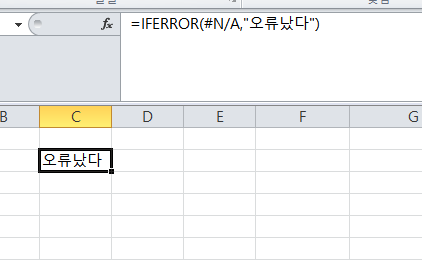
=IFERROR("버블곰","오류났다")

​​

​

이렇게 한다고했을때 "버블곰" 은 어떠한 오류도 없기때문에 버블곰 그대로를 반환합니다.

​​

​

하지만 오류코드를 냈을 때는 오류를 반환합니다.​

​

사용방법은 간단하죠?

​

조금전에 ​​

​

​

=VLOOKUP(G5,A5:D14,2,FALSE) 부분에서 오류가 났죠 ?

​

그래서 여기에 IFERROR를 씌워주겠습니다.

​

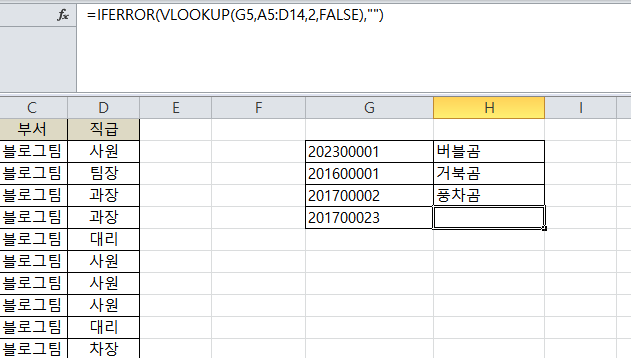
=IFERROR( VLOOKUP(G5,A5:D14,2,FALSE) ,"")

​

이렇게 씌웠습니다. 저는 오류 났을때는 아무값도 출력하지 않을거기 때문에 ""로 줬습니다.​​

​

이렇게 더이상 오류값이 나타나지않죠 ?

​

​

생각보다 포스팅이 꽤 길어져서 여기까지 설명드려야겠습니다.

​

VLOOKUP은 상당히 많이 쓰이며 응용방법이 많아서

좀 심화과정은 다음번에 다시 다루도록 하겠습니다.

​

​

그럼 이만~


안녕하세요 버블곰입니다.


오늘은 엑셀 COUNT함수에 대해서 배워보겠습니다.

통계 함수에 속한 COUNT 함수는 그 뜻 그대로 숫자를 세는 함수의 기능을 합니다.

다만, 이 COUNT 함수는 제한적인 기능을 가진 함수입니다.

숫자가 들어있는 셀의 수를 구하기 때문입니다.

​

COUNT

선택한 값 중에서 '숫자가 든 셀의 개수'를 구하는 함수입니다.

​

함수설명
=COUNT(선택한 셀1, 선택한 셀2, 선텍한 셀3...) 또는 =COUNT(입력한 값1,입력한 값2, 입력한 값3...)
예제
=COUNT(A1,A2,A3...), =COUNT(A1:A5) 또는 =COUNT(1,5,7...)

COUNT 함수 엑셀 함수마법사

우선 이해를 위해 함수 마법사로 COUNT 함수에 대해서 알아보겠습니다.

COUNT 함수의 설명은 범위에서 숫자가 '포함'된 셀의 개수를 구하는 기능을 합니다.

​

역시나 이 COUNT 함수에서 가장 중요한 부분은 이것입니다.

​

숫자가 포함된 셀을 대상으로 개수를 구한다는 것

​

이 부분에 대해서 이해가 필요하며, 그래야 주어진 문제에서 COUNT 함수를 사용하는 것이 옳은지 판단할 수 있습니다.

​

예제로 보시겠습니다.

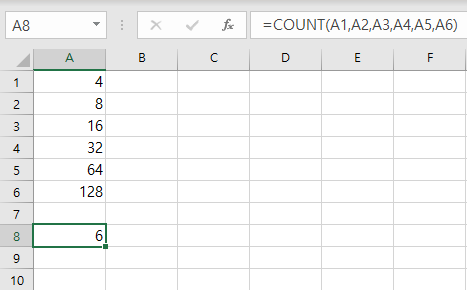
=COUNT(선택한 셀1, 선택한 셀2, 선텍한 셀3...) 예제

지금의 예제에는 6개의 숫자를 입력한 셀이 보입니다.

COUNT 함수의 기능에 의하면 주어진 모든 셀을 숫자로 세어야 합니다.

그러므로 결과값은 '6'입니다.

단위까지 붙여보자면 6개입니다.

​

그렇다면 이 COUNT는 정말 숫자가 포함된 함수만 세는 것이 맞을까요?

검증을 통해 다시 배워보시죠.

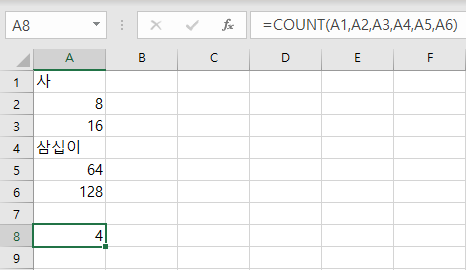
COUNT 함수의 검증 예제

앞서 같이 보셨던 예제에서 2개의 숫자를 한글의 숫자표기 변경해보았습니다.

한글의 숫자표기는 당연히 '텍스트', 즉 문자입니다.

함수도 그대로고, 선택한 셀의 값들도 그대로입니다.

그럼에도 결과값이 '4'로 달라졌습니다.

​

COUNT 함수가 인식하고 숫자를 체크한 셀값은 'A2,A3,A5,A6' 뿐인 것이죠.

어떠신가요. 잘 이해가 되시나요?

​

엑셀에서는 숫자라는 형태를 기본적으로 가지고 있는 값들이 있습니다.

대표적으로는 '날짜'가 있겠습니다.

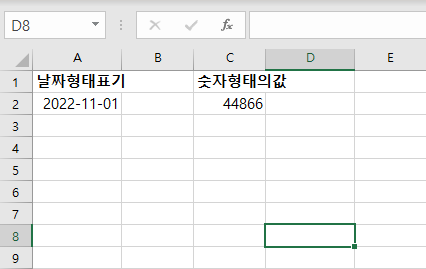
날짜의 숫자형태의 값 표기

날짜의 숫자형태의 값은 [1900년 01월 01일]을 '1'로 기준하여 그로부터의 일수를 계산한 숫자입니다.

즉, 날짜로 입력된 셀은 숫자가 포함된 셀이라고 COUNT 함수가 인식할 수 있다는 것입니다.

​

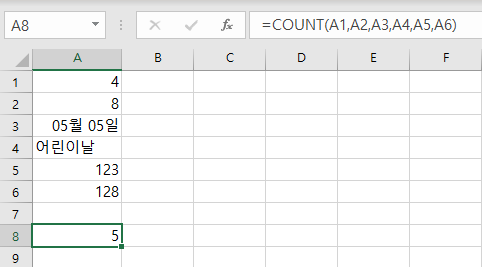
COUNT 함수의 날짜인식 검증 예제

위 예시에서 보시는 바와 같이 총 6개의 값 중에서 '어린이날'이라는 문자를 제외한 5개의 값을 인식한 것을 보실 수 있습니다.

즉, COUNT 함수는 '05월 05일'이라는 텍스트처럼 보이는 날짜의 값을 숫자로 정상적으로 인식한 것입니다.

​

만약, COUNT 함수의 값을 직접 입력한 경우에는

위에 날짜가 그렇게 되었던 것처럼 보이는 형태와 다르게 인식되는 값이 있습니다.

셀에 포함시켰을 때는 인식되지 않지만, 함수에 직접적으로 입력하면 인식이 되는 것이지요.

​

셀에 입력된 논리값과 텍스트형식의 숫자

=COUNT(입력한 값1,입력한 값2, 입력한 값3...) 예제

바로 위에 있던 셀에 입력된 값들을 COUNT 함수의 인수로 직접 입력했을 때의 결과값입니다.

이때의 결과값은 '5'가 나왔습니다.

즉, [논리값인 FALSE, 숫자 8, 날짜, 숫자 123, 문자로 입력한 숫자 128]까지 모두 인식한 것입니다.

직접 입력한 값 중에서는 "어린이날"만 빠졌다는 것을 알 수 있는 대목이지요.

​

COUNT 함수는 숫자가 포함된 셀의 수를 구하는 통계 함수라는 점,

어떤 형태의 값을 어떤 이유로 인식하는 것인지 위의 예제들을 통해서 배워보았습니다.

​

간단하지요?


자, 여기까지 COUNT함수 대해 배워봤습니다


다음에는 더 쉽고, 간단한 #엑셀 #함수 배우기로 돌아오겠습니다.

카우링 스타r 밤하늘에 퍼어어얼 ~~ 

별을 샐때도 count 함수를 써보도록 하죠

그럼 안녕!

안녕하세요 버블곰입니다.


오늘은 엑셀 MIN함수에 대해서 배워보겠습니다.

MIN 함수는 MAX 함수와 같은 통계 함수입니다.

MAX 함수와는 반대되는 함수이기도 하지요.

​

MIN

선택한 값 중에서 '가장 작은 숫자'를 구하는 함수입니다.

​

함수설명
=MIN(선택한 셀1, 선택한 셀2, 선텍한 셀3...) 또는 =MIN(입력한 숫자1,입력한 숫자2, 입력한 숫자3...)
예제
=MIN(A1,A2,A3...) 또는 =MIN(1,5,7...)

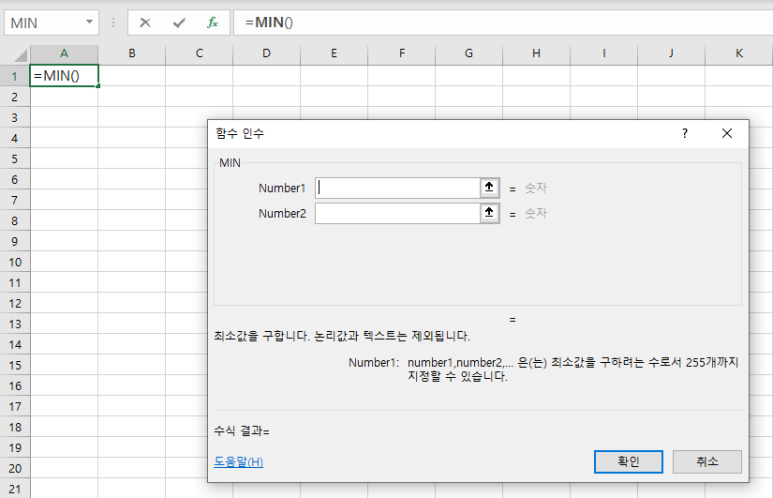
함수 마법사로 MIN 함수를 확인해보았습니다.

MAX 함수와 전체적인 구조는 같습니다만,

정확하게 반대되는 값을 결과값으로 반환합니다.

가장 작은 숫자를 구하는 함수인 것입니다.

​

예제를 보실까요.

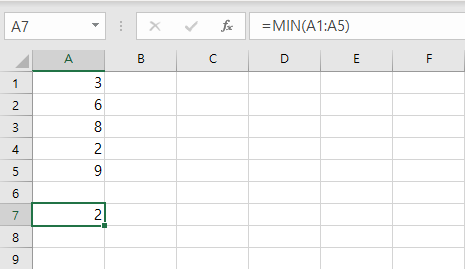
=MIN(선택한 셀1, 선택한 셀2, 선텍한 셀3...) 예제

5개의 인수목록에서 가장 작은 수를 MIN 함수를 통해 결과값을 찾아보았습니다.

결과값은 '2'입니다.

당연하게도 예제로 작성한 인수목록 중 가장 작은 수입니다.

​

MIN 함수와 더불어 MAX 함수는 어떤 식으로 사용하게 될까요?

예제로 문제를 하나 풀어도록 하시지요.

​

MIN과 MAX를 활용한 예제

간단한 예제 하나를 풀어보았습니다.

인수목록 중 가장 큰 수와 가장 작은 수의 합산 값을 구하는 예제였습니다.

보통 엑셀에서 문제를 풀 때는 이러한 함수나 연산을 떠올리시면 쉽습니다.

​

문제를 다시 적어보죠.

​

인수목록 중 가장 큰 수(MAX)와 가장 작은 수(MIN)의 합산 값(SUM)은?

​

어떻게 보이시나요?

문제에서 함수가 보이시나요?

풀이는 예제 사진과 함께 표시했습니다.

​

간다하지요?


자, 여기까지 MIN함수에 대해 배워봤습니다

다음에는 더 쉽고, 간단한 #엑셀 #함수 배우기로 돌아오겠습니다.

그럼 안녕!

안녕하세요 버블곰입니다.


오늘은 엑셀 MAX함수에 대해서 배워보겠습니다.

MAX 함수는 얼핏 생각했을 때는 수학 관련 함수인 것처럼 보입니다만,

구분 자체는 '통계'에 포함되어 있는 함수입니다.

​

MAX

선택한 값 중에서 '가장 큰 숫자'를 구하는 함수입니다.

​

함수설명
=MAX(선택한 셀1, 선택한 셀2, 선텍한 셀3...) 또는 =MAX(입력한 숫자1,입력한 숫자2, 입력한 숫자3...)
예제
=MAX(A1,A2,A3...) 또는 =MAX(1,5,7...)

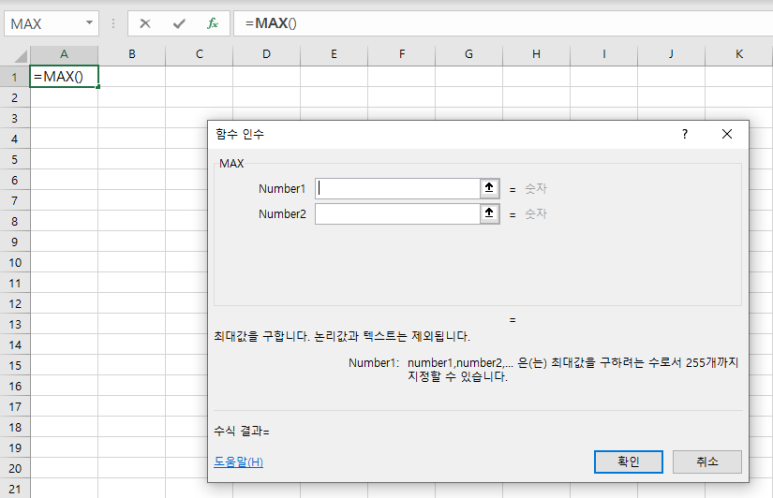
MAX 함수 / 함수 마법사로 살펴보기

함수 마법사를 통해 살펴보는 MAX 함수입니다.

앞서 설명드렸듯 가장 큰 숫자를 구하는 함수입니다.

그래서 논리값과 텍스트는 제외를 시킨다고 되어있습니다.

​

예제를 보면서 더 배워보도록 하시지요.

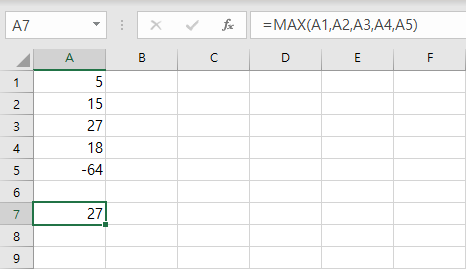
=MAX(선택한 셀1, 선택한 셀2, 선텍한 셀3...) 예제

5개의 인수목록을 임의로 만들었고, 그 중 가장 큰 수를 MAX 함수를 통해 구했습니다.

결과값은 '27'입니다.

지금 주어진 5개의 인수목록 중 가장 큰 수가 그것이라는 의미입니다.

​

만약 논리값이나 텍스트가 입력되면 어떤 결과값을 돌려줄까요?

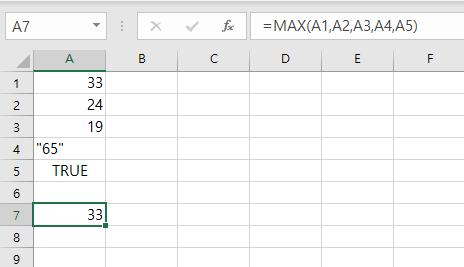
=MAX(선택한 셀1, 선택한 셀2, 선텍한 셀3...) 예제2

함수 설명에도 나와있었듯, 논리값과 텍스트는 되고 결과값이 나왔습니다.

​

여기서 주의해야 할 점이 있습니다.

​

바로 문자열인데요.

숫자만 입력된 문자열 형식의 값은 인수로 직접 입력 시 숫자로 변환되어 계산됩니다.

​

어떤 내용인지 예제를 더 살펴보시지요.

=MAX(입력한 숫자1,입력한 숫자2, 입력한 숫자3...) 예제

그냥 숫자만 있을 때는 별다른 문제점이 느껴지지 않습니다.

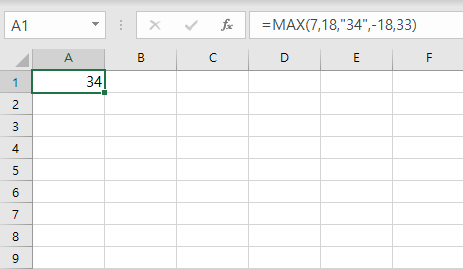
=MAX(입력한 숫자1,입력한 숫자2, 입력한 숫자3...) 예제2

​

지금 예제에서는 어떻습니까?

"34"라는 문자열 인수가 입력되어 있습니다만, 분명 앞선 셀을 선택하는 방식과 다르게 숫자로 인식되어 최대값이 되었습니다.

​

MAX는 간단한 함수이지만, 이러한 인수를 인식하는 방법에서 특이사항이 있으니 체크하고 넘어가시도록 하시죠!


자, 여기까지 MAX함수에 대해 배워봤습니다

다음에는 더 쉽고, 간단한 #엑셀 #함수 배우기로 돌아오겠습니다.

그럼 안녕!


안녕하세요 버블곰입니다.


오늘은 엑셀 TODAY함수에 대해서 배워보겠습니다.

날짜/시간 함수 중 하나인 TODAY 함수는 함수를 입력한 시점의 날짜를 반환하는 함수입니다.

​

TODAY

'오늘 날짜'를 구하는 함수입니다.

​

함수설명
=TODAY()
예제
=TODAY()

TODAY 함수는 별다른 인수를 사용하지 않습니다.

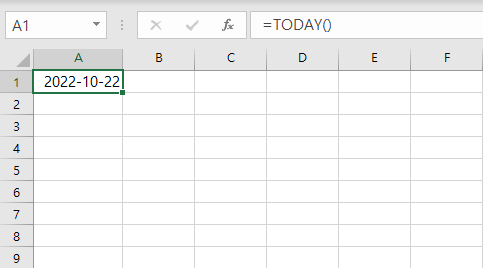
바로 예제화면입니다.

=TODAY() 예제

정말 이게 다인가 싶을 정도로 간단하네요.

TODAY 함수를 사용할 때, 가장 주의해야 할 점은 바로 '갱신'입니다.

NOW 함수의 경우는 시트의 내용이 바뀌면 그 시간에 따라 갱신되지만,

TODAY는 말 그대로 오늘을 기준으로 갱신되기 때문입니다.

​

만약, 제가 2022-10-15일에 TODAY 함수를 사용한 파일을

2022-10-23일에 열었다면?

TODAY 함수는 2022-10-23 이라는 값을 돌려줄 것입니다.

​

역시나 이렇게 변동성을 가진 함수는 엑셀의 성능을 저하시킬 우려가 있으니 그 점은 참고 부탁드리겠습니다.

​

그렇다면, 우리가 실무에서 TODAY나 NOW 같은 현재의 값을 반환하는 갱신형 함수를 사용하는 경우는 언제일까요?

대표적인 양식으로는 인쇄를 해야되는 양식이라고 할 수 있을 것 같습니다.

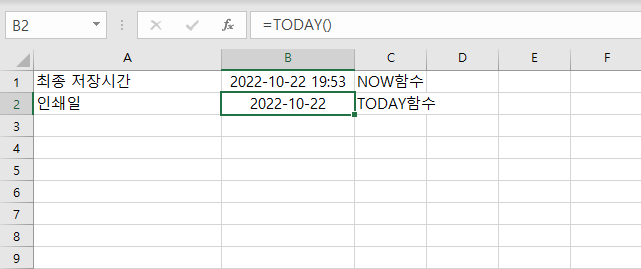
TODAY 함수 활용 예시

해당 파일이 언제 저장되었는지, 혹은 인쇄 시 인쇄한 날짜가 언제인지 등

갱신한 날짜를 알아보기 위한 정보를 사용할 때 활용이 가능할 것으로 생각됩니다.

​

또는, 오늘을 기준으로 한 날짜 정보를 계산해볼 수도 있을 것입니다.

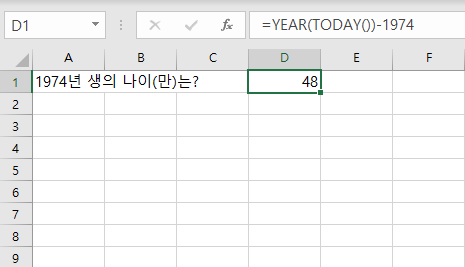
TODAY 함수를 활용한 나이 계산 예제

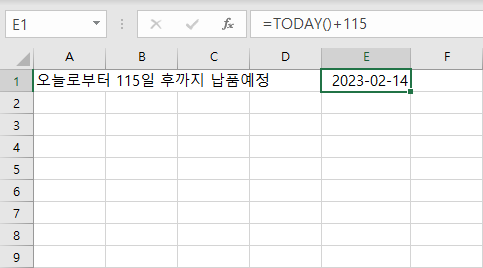
오늘부터 얼마의 일자가 지난 후의 날짜가 어떻게 되는지에 대한 부분도 계산해볼 수 있습니다.

​

TODAY 함수를 활용한 일자 계산 예제

오늘이 10월 22일이라고 할 때, 선뜻 115일 후가 어떤 날짜인지 머릿속에 그려지지 않습니다.

이런 상황에서 TODAY 함수를 활용하면 보다 빨리 해당 일자를 확인할 수 있는 것입니다.

​

역시나 간단한 함수이지만, 활용할 수 있는 요소가 많은 함수입니다.

오늘이라는 날짜적인 기준을 세워주는 함수가 될 수도 있겠습니다만, 다시 말씀드리지만 갱신에 주의가 필요합니다.


자, 여기까지 TODAY함수에 대해 배워봤습니다

다음에는 더 쉽고, 간단한 #엑셀 #함수 배우기로 돌아오겠습니다.

그럼 안녕!

안녕하세요 버블곰입니다.

오늘은 엑셀 NOW 함수에 대해서 배워보겠습니다.

날짜/시간 함수 중 하나인 NOW 함수는 함수를 입력한 시점의 시간을 반환하는 함수입니다.

​

NOW

'현재 시간'을 구하는 함수입니다.

​

함수설명
=NOW()
예제
=NOW()

NOW 함수 자체는 별다른 인수를 사용하는 것은 아니기 때문에 설명 자체도 굉장히 단순합니다.

예제 화면으로 보시겠습니다.

=NOW() 예제

역시나 간단합니다.

NOW 함수는 기본적으로 현재 시간을 표현하는 함수이지만, 날짜를 포함하여 표시를 합니다.

​

NOW 함수를 사용할 때, 가장 주의해야 할 점은 바로 '갱신'입니다.

​

시트 내용 변경 시 NOW 함수의 갱신

A1에 입력되어 있는 =NOW() 함수 자체는 별도로 수정하지 않더라도,

시트에 새로운 내용이 입력된다거나, 삭제되는 등 변동이 발생하면 NOW 함수가 갱신됩니다.

이러한 갱신은 프로세스적으로 비효율적이긴 합니다.

​

대안으로 사용할 수 있는 방법을 소개 해드리겠습니다.

​

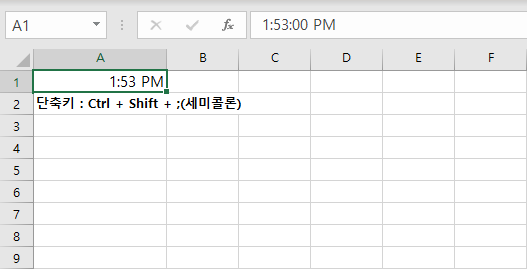
Ctrl + Shift + ;(세미콜론) 기능

이것은 함수라기보다는 엑셀의 기능 중 하나입니다.

​

Ctrl + Shift + ;(세미콜론)

​

을 입력하면 현재 시간이 셀에 입력됩니다.

이 시간값은 갱신되지 않는 값을 넣는 것이니, 현재 시간만을 넣는다는 목적이라면 사용이 가능합니다.

단, NOW 함수와 다르게 날짜값은 가지고 있지 않은 데이터입니다.

​

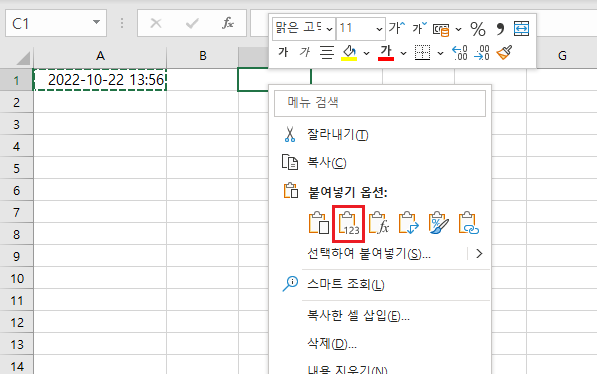
값으로 붙여넣기 옵션 표기

NOW 함수의 값을 그대로 사용할 것이라면,

입력된 NOW 함수를 복사하여 '값으로 붙여넣기'라는 붙여넣기 옵션을 통해 갱신되지 않는 값을 입력할 수 있습니다.

​

전반적으로 어렵지 않은 함수입니다.

현재의 시간을 추출하는 두 가지 방법을 한 번 배워봤습니다.

​

쉽지요?


자, 여기까지 NOW함수에 대해 배워봤습니다

다음에는 더 쉽고, 간단한 #엑셀 #함수 배우기로 돌아오겠습니다.

그럼 안녕!


안녕하세요 버블곰입니다.


오늘은 엑셀의 기초인 연산, 비교연산에 대해서 배워보겠습니다.

​우리가 실무를 배워가면서, 좀 더 상세하게는 함수라는 것을 배워가면서 가장 많이 하게 되는 것은 무엇일까요?

바로,

​

연산

'계산'을 한다는 것입니다.

​

또는,

​

비교연산

'비교하여 계산'을 한다는 것입니다

​

이것들은 엑셀의 기초인 것이죠.

아주아주 기본적으로 '수식'을 작성하려면 무엇을 해야할까요?

​

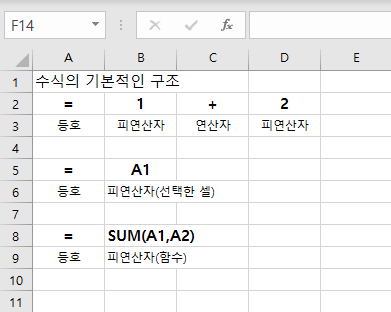
등호(=) 를 입력해야 합니다.

수식의 기본적인 구조 예시

오늘은 이러한 기초에 대해서 한번 짚어볼까 합니다.

연산자
기능
= (등호)
가장 앞에 등호를 입력하면 '수식'의 형태가 됩니다.
등호 뒤에 값이나, 셀, 함수 등을 입력하는 것이 수식의 기본적인 구조입니다.
+ (산술연산자 더하기)
앞의 피연산자에 뒤의 피연산자의 값을 합하는 기능을 합니다.
- (산술연산자 빼기)
앞의 피연산자에서 뒤의 피연산자의 값을 빼는 기능을 합니다.
* (산술연산자 곱하기)
앞의 피연산자에 뒤의 피연산자를 곱하는 기능을 합니다.
/ (산술연산자 나누기)
앞의 피연산자를 뒤의 피연산자로 나누는 기능을 합니다.
^ (산술연산자 제곱(지수))
뒤의 피연산자가 앞의 피연산자의 지수(제곱근)가 됩니다.
% (산술연산자 백분율)
피연산자를 백분율로 표기합니다.
> (비교연산자 크다)
앞의 피연산자가 뒤의 피연산자보다 큰 값인지 확인하여 논리값(TRUE, FALSE)을 돌려줍니다.
>= (비교연산자 크거나 같다)
앞의 피연산자가 뒤의 피연산자보다 크거나 같은 값인지 확인하여 논리값을 돌려줍니다.
= (비교연산자 같다)
앞의 피연산자와 뒤의 피연산자가 같은 값인지 확인하여 논리값을 돌려줍니다.
<> (비교연산자 같지 않다)
앞의 피연산자와 뒤의 피연산자가 같지 않은 값인지 확인하여 논리값을 돌려줍니다.
<= (비교연산자 작거나 같다)
앞의 피연산자가 뒤의 피연산자보다 작거나 같은 값인지 확인하여 논리값을 돌려줍니다.
< (비교연산자 작다)
앞의 피연산자가 뒤의 피연산자보다 작은 값인지 확인하여 논리값을 돌려줍니다.
& (문자연산자 연결)
앞의 피연산자가 뒤의 피연산자를 연결하여 텍스트로 돌려줍니다.

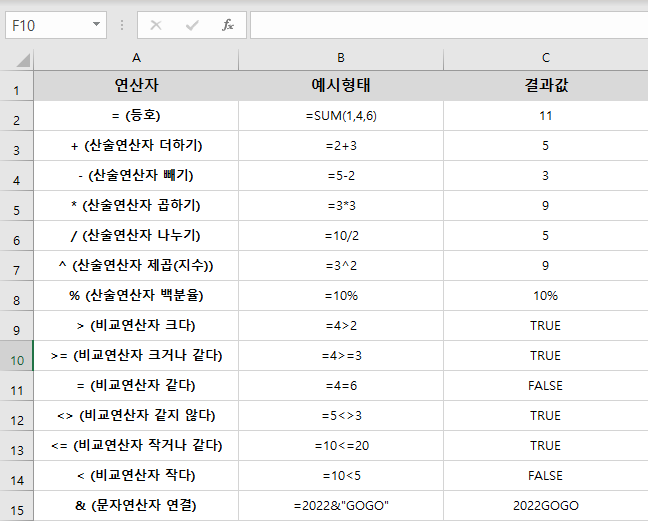
위의 기능들을 예시로 한번에 보시죠.

연산자 예시

어떠셨나요? 참 쉽죠?


자, 여기까지 엑셀의 기초, 연산, 비교연산에 대해 배워봤습니다

다음에는 더 쉽고, 간단한 #엑셀 #함수 배우기로 돌아오겠습니다.

그럼 안녕!

+ Recent posts